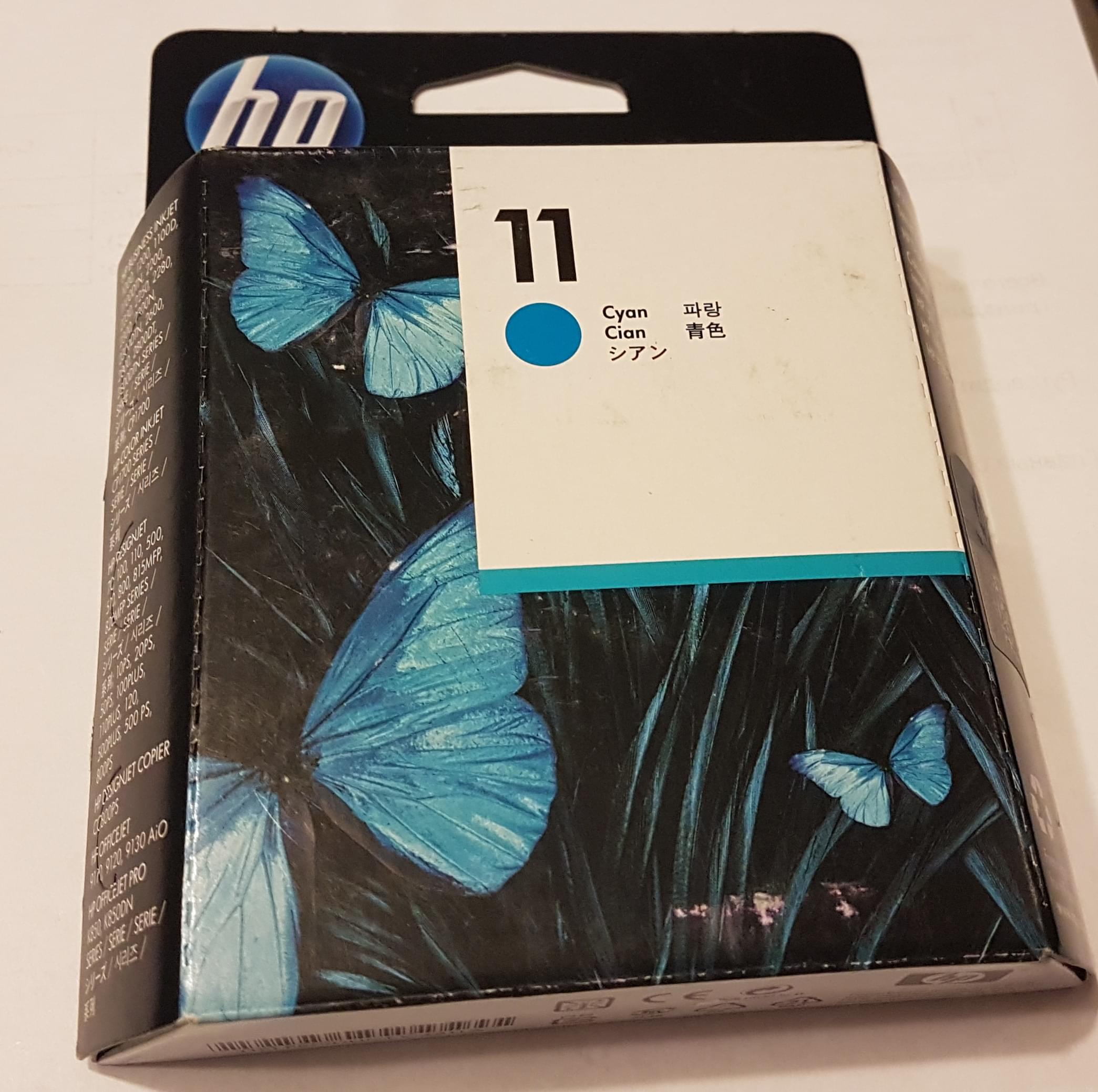
Решение проблемы с нераспознаванием печатающей головки на HP DesignJet T930
Иногда пользователи сталкиваются с проблемой, когда после установки новой печатающей головки плоттер HP DesignJet T930 выдает сообщение о необходимости замены головки. Рассмотрим причины возникновения этой ошибки и способы её устранения.

Что нужно знать о печатающей головке:
В плоттер HP DesignJet T930 используется печатающая головка HP 727 с парт-номером B3P06A. Эта головка подходит для следующих моделей:
- HP DesignJet T920
- HP DesignJet T930
- HP DesignJet T1500
- HP DesignJet T1530
- HP DesignJet T2500
- HP DesignJet T2530
- HP DesignJet T3500
Причины, по которым плоттер не распознает новую головку:
Вот основные факторы, из-за которых HP DesignJet T930 может не обнаружить новую печатающую головку, расположенные в порядке убывания вероятности:
-
Грязные контакты на плате каретки: Проверьте контактную группу на плате каретки. Очистите её спиртовой тряпочкой перед установкой головки для лучшего соединения.
-
Износ платы каретки: Если плата каретки перегорела, она не сможет инициализировать новую головку. В этом случае потребуется заменить плату на новую (парт-номер: CR357-67081).
-
Проблемы с насосом давления: При инициализации плоттер должен заполнить ёмкости в головке. Если насос неисправен, это не произойдет. Замена насоса (парт-номер: CR357-67024) может решить проблему.
-
Поврежденный шлейф каретки: Если шлейф поврежден, он не передаст информацию от платы каретки к главной плате. Шлейф поставляется вместе с трубопроводом (парт-номер: CR357-67027).
-
Неисправность главной платы: В редких случаях возникает проблема с главной платой. Для большинства моделей, кроме T3500, парт-номер — CR357-67049; для T3500 — B9E24-67017.
Как определить источник проблемы:
Обратите внимание на сообщение об ошибке. Если плоттер указывает на проблемы с насосами, значит, проблема именно в них. Если фиксируется электрический сбой, вероятнее всего, дело в контактах или плате.
Обратитесь к специалистам:
Если вы не смогли самостоятельно определить и устранить проблему, не стесняйтесь обратиться к нашим специалистам. Перед обращением обязательно сфотографируйте сообщение об ошибке и отправьте его нашим менеджерам для более быстрой диагностики.
Контактные данные:
Компания: Дока-Сервис
Адрес: Маршала Малиновского, 6 к 1
Телефон: 84997206020
Мы надеемся, что наша статья помогла вам разобраться с вопросом. Обеспечьте надежную работу вашего плоттера с помощью качественного технического обслуживания!
-
Я поставил новую головку, а плоттер пишет, что она не определена. Что проверить в первую очередь?
Убедитесь, что модель головки подходит для использования с T930. Тщательно осмотрите новую головку на предмет наличия защитных колпачков или пленок, которые необходимо полностью удалить, иначе контакт не будет установлен.
При установке действуйте осторожно: вставляйте головку медленно и строго вертикально вниз. Наклоны или резкие движения могут помешать её фиксации. После установки должен прозвучать звуковой сигнал; если его нет, попробуйте установить головку снова.
Проверьте контакты, исследуя как контакты на самой головке, так и разъемы внутри плоттера. Если вы заметили загрязнения или следы чернил, аккуратно очистите их с помощью безворсовой салфетки, смоченной дистиллированной водой. Перед повторной установкой убедитесь, что контакты полностью высохли.
-
После всех проверок плоттер всё равно не видит головку. Может, дело в чернилах?
Проблема может заключаться в недостаточном количестве чернил в подключенном картридже. Для успешной замены и инициализации новой головки плоттеру необходимо создать достаточное давление в системе. Если картридж пуст или почти пуст, процесс может быть заблокирован. Попробуйте заменить картридж на полностью заполненный (вы можете использовать и старый, если в нем еще остались чернила).
Также обратите внимание на более тонкий аспект: в трубках подачи чернил, особенно в каналах некоторых цветов (голубого, пурпурного, серого и фото-чёрного), могут образовываться пузырьки воздуха. Это мешает полному заполнению головки чернилами, и плоттер считает процесс замены незавершенным. В сервисном режиме можно запустить продувку трубок
-
Я уже пробовал всё из списка выше, но проблема сохраняется. Может, дело в прошивке или в самом плоттере?
Проверьте, актуальна ли версия прошивки на вашем плоттере. Устаревшее программное обеспечение может привести к конфликтам с новыми компонентами устройства.
Для диагностики выполните вход в сервисное меню, используя код 1714, и запустите тестирование, например, с помощью диагностики IDS. Это поможет определить, где именно происходит сбой: в датчиках, моторах, системе подачи чернил или в соединениях с кареткой.
Если диагностика не выявила явных проблем, а несколько новых печатающих головок не определяются, это может указывать на аппаратные неисправности плоттера. Возможные причины включают неисправность линейного датчика, повреждение шлейфа, соединяющего каретку с электронной платой, или проблемы на самой плате каретки. В таких случаях рекомендуется обратиться в сервисный центр для более глубокой диагностики и ремонта.
-
А если я поставил оригинальную головку, всё сделал по инструкции, а плоттер всё равно выдаёт ошибку?
В исключительных случаях даже оригинальная печатающая головка может оказаться дефектной. Если вы уже испробовали все возможные программные и механические решения, имеет смысл обратиться в службу поддержки HP — возможно, вам потребуется замена по гарантии.
-
Практический совет
Если все предпринятые шаги не помогли решить проблему, попробуйте следующий метод: возьмите новую головку и установите её в другой плоттер модели T930 (если такая возможность есть). Если она начнет работать, значит, проблема кроется в вашем устройстве (возможно, в шлейфе, датчике или плате). Если же головка не распознается и там, скорее всего, она действительно неисправна.
Начните с проверки самых простых моментов, таких как контакты, защитные колпачки и уровень чернил — многие проблемы удается решить именно на этом этапе. Если после всех ваших попыток плоттер по-прежнему не распознает головку, не стоит продолжать мучить устройство. Напишите в службу поддержки HP или обратитесь к сервисному специалисту: иногда причина может быть связана с аппаратными сбоями, которые легко упустить при самостоятельной диагностике. Желаем удачи в решении вашей проблемы!